

En ocasiones nos podemos encontrar que tenemos que hacer una publicación en nuestras redes sociales y no disponemos en ese momento del ordenador.
Por supuesto podemos hacerlo desde nuestro smartphone o tablet, no es ningún secreto, pero… ¿cómo podemos mejorar nuestro post?, pues en sólo 2 pasos podemos mejorarlo.
1. Insertar una fotografía de calidad.
La foto, además de calidad, tiene que tener relación con el tema del contenido. Si es una foto de nuestro producto/marca mucho mejor.
Hoy en día podemos hacer la foto nosotros mismos (ver 10 consejos para hacer fotos con smartphones) y editarla con ayuda de APPs como VSCO Cam o Adobe Lightroom (ver saca mejores fotos con tu móvil y las mejores aplicaciones para editar fotografias en un smartphone).
2. Añadir texto a la fotografía.
El principal motivo es para reforzar nuestro slogan, marca o tema en la publicación.
Además muchas veces los usuarios al compartir la fotografía adjunta a la publicación no comparten el post (contenido); y nos va bien en redes sociales como Twitter, Instagram o Pinterest, en el que los caracteres son limitados o la imagen tiene más importancia que el texto que acompaña a la publicación.
Disponemos de varias APPs gratuitas tanto para iOS como Android. Personalmente a mí me gusta Phonto, es la que tengo instalada por su fácil manejo (descargar Phonto para iOS, descargar Phonto para Android).
En el título he mencionado «publicación exprés». Lo he llamado así refiriéndome a una publicación trabajada a tiempo real y con un mínimo de recursos, aunque la mejoraremos considerablemente al añadir texto a la fotografía adjunta con una App desde nuestro smartphone.
Añadir texto desde Phonto es muy sencillo:
–Desde la aplicación elegimos la fotografía en la que queremos añadir texto (load image, load new image from device).
–Al pulsar sobre la herramienta lápiz ya podemos poner el texto (add text), y pulsando en «FONT» elegimos la fuente para el texto (ver en imagen izquierda).
Seleccionando el texto que hemos escrito se puede editar desde «TEXT», cambiar la fuente «FONT», y desde «STYLE» cambiar color (text color), añadir sombra (shadow), añadir color de fondo (background), añadir trazo de otro color (stroke), espaciado (spacing), y curvar el texto (curving). Para ver todas las opciones de «STYLE» tenéis que clicar en el desplegable, ya que por defecto solo aparece la opción de modificar color de texto (ver en imagen derecha).


También podemos modificar tamaño «SIZE» (deslizando la barra o desde +/-), girar/inclinar el texto «TILT», y moverlo con precisión o centrarlo en la imagen desde «MOVE».
En la siguiente imagen muestro el resultado de una fotografía con texto añadido, en la que he usado varias opciones de las que ofrece la herramienta.

En esta imagen se ha usado la opción «shadow» en «APP PHONTO», «background» en «herramienta para agregar texto», y «tilt» en «Diario de una CM». No tiene la posibilidad de combinar colores en un texto, así que lo hice en 2 textos, «Diario de una» en color rosa y «CM» en color azul.
Cuando estamos editando en Phonto lo mejor es guardar la imagen cada vez que hacemos un cambio, porque no tiene la opción de deshacer, así que si queremos volver a un estado anterior tenemos que cargar una de las fotos que hayamos guardado.
La imagen de cabecera de este post tiene todo el texto añadido desde la App Phonto, incluido los logos de las redes sociales. Es la fuente «FontAwesome». El filtro de la imagen (vintage) está hecho desde la opción editar foto que viene instalada en el smartphone.


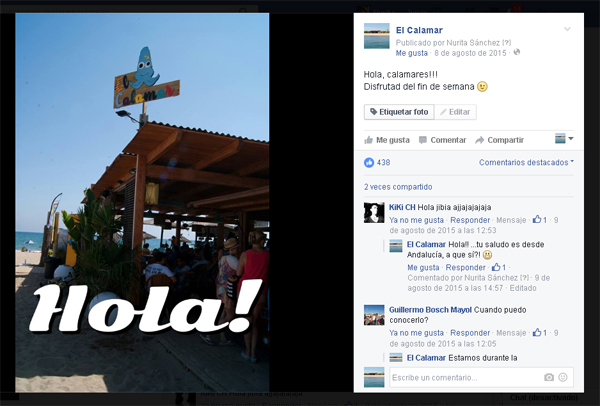
Para finalizar os dejo la imagen de una fotografía con texto añadido y gran engagement* de una de las páginas que gestiono.
*Esta publicación fue promocionada por 24h. Con una mínima inversión económica podemos mejorar el alcance de la publicación.
En la anterior entrada mencioné lo importante que es combinar estrategias (ver La gran carrrera por los «me gusta» de Facebook).
 Diario de una CM